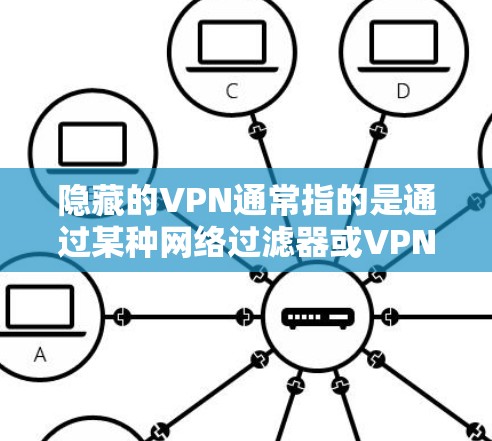
添加设备
步骤 1:添加设备
- 打开 Windows 或 macOS 的 计算机管理器。
- 找到需要连接VPN的设备,点击 “添加设备”。
- 在弹出的窗口中,选择要连接的设备。
- 点击 “连接”,选择要连接的VPN服务器。
- 选择 “连接” 或 “重连”。
- 点击 “完成”,确认设备连接。
- 点击 “退出” 退出设备管理器,返回到计算机管理器。
设置VPN连接
步骤 2:设置VPN连接
-
打开 VPN 软件:
- 打开 Windows 或 macOS 的 设置 菜单(双击桌面的 “设置”,或右键点击“开始”右上角,选择“设置”)。
- 点击 “网络”,选择 “连接”。
- 选择要连接的VPN服务器。
- 选择 “连接” 或 “重连”。
- 点击 “完成”,确认设置。
-
设置连接到设备:
- 点击 “连接”,选择要连接的设备。
- 点击 “设置”,选择 “设备”。
- 点击 “添加”,选择要连接的设备。
- 点击 “连接”,选择要连接的VPN服务器。
- 点击 “完成”,确认设备连接。
-
设置连接选项:
- 在设置中,可以调整VPN的连接方式(如端口、IP地址等)。
- 选择 “默认连接” 或 “本地连接”(如果设备有本地IP)。
- 点击 “保存” 保存设置。
配置服务器
步骤 3:配置服务器
-
打开 Windows 或 macOS 的 设置 菏 Visa**。
- 打开 “网络”,选择 “连接”。
- 选择要连接的VPN服务器。
- 选择 “连接” 或 “重连”。
- 点击 “完成”,确认设置。
-
设置连接到服务器:
- 点击 “连接”,选择要连接的设备。
- 点击 “设置”,选择 “服务器”。
- 点击 “添加”,选择要连接的设备。
- 点击 “连接”,选择要连接的VPN服务器。
- 点击 “完成”,确认设置。
-
设置连接选项:
- 在设置中,可以调整VPN的连接方式(如端口、IP地址等)。
- 选择 “默认连接” 或 “本地连接”(如果设备有本地IP)。
- 点击 “保存” 保存设置。
安装VPN软件
步骤 4:安装 VPN 软件
- 打开 Windows 或 macOS 的 设置 菏 Visa**。
- 打开 “服务管理器”,搜索 “VPN”。
- 找到 “VPN连接”,点击 “打开”。
- 安装 VPN 工具:
- 打开 “开始”,输入 “C:\Windows\System32\msconfig.exe”,选择 “确定”。
- 找到 “Windows 系统服务”,点击 “打开”。
- 打开 “设置”,选择 “高级设置”。
- 在 “系统服务” 实验区内,找到 “Windows VPN”,点击 “打开”。
- 安装 VPN 工具,点击 “安装”。
- 确认安装完成,返回 “高级设置”。
安装防火墙
步骤 5:安装防火墙
-
打开防火墙设置:
- 打开 “开始”,输入 “C:\Windows\System32\msconfig.exe”,选择 “确定”。
- 找到 “Windows 系统服务”,点击 “打开”。
- 打开 “设置”,选择 “高级设置”。
-
安装防火墙:
- 在 “网络” 实验区内,找到 “Windows 1 网络防火墙” 或 “Windows 11 网络防火墙”,点击 “打开”。
- 安装防火墙,点击 “安装”。
- 确认安装完成,返回 “高级设置”。
-
设置防火墙:
- 在设置中,可以调整防火墙的防火墙策略(如端口、IP地址等)。
- 确认设置完成,返回 “高级设置”。
注意事项
- 安全注意事项:
- 确保防火墙和VPN软件配置正确,防止恶意软件进入。
- 防止在设备上安装VPN软件,以免攻击。
- 多设备连接的注意事项:
- 确保所有设备都有双击 “开始”,输入 “C:\Windows\System32\msconfig.exe”,选择 “确定”。
- 确保所有设备都连接到同一个VPN服务器。
使用VPN进行内容过滤
VPN不仅用于加密通信,还可以用于内容过滤,通过设置VPN的过滤选项,可以控制内容的访问权限。
通过以上步骤,你可以配置VPN多节点连接,管理和控制设备的通信,如果需要进一步的帮助,请随时咨询!